
En este artículo mostraremos cómo operar con PUTs en Interactive Brokers.
Hay que decir que aunque nos centramos en la venta de PUTs, comprar PUTs o Calls y vender Calls se hace del mismo modo pero eligiendo el producto correcto.
¿Qué vamos a ver?
Consideraciones previas
Para el artículo hemos presupuesto que sabéis qué son las opciones en general y la venta de PUTs en particular. Así que aquí no encontraréis qué es una PUT, un strike, la fiscalidad de las mismas o cómo funcionan.
Hay que tener muy en cuenta que los datos que da IB tienen 15 minutos de retraso, salvo que tengáis contratado el tiempo real (que es de pago).
Para el artículo utilizaremos el Trader Workstation (aplicación de escritorio de Interactive Brokers).
Super importante, queríamos darle las gracias a EfectoBoladeNieve (@TomRobCole), ya que ha sido él quien ha tenido una paciencia infinita con nosotros y ha decidido invertir parte de su tiempo ayudándonos a comprender el funcionamiento de las opciones en IB y mostrarnos cómo hacerlo. Recomendamos encarecidamente su cuenta de Twitter. ¡Muchas gracias compañero!
Por último decir que este artículo no es más que unos apuntes para cada vez que necesitemos refrescar conceptos. Por tanto, está orientado a una operativa super sencilla de venta de PUTs en Interactive Brokers.
Venta de PUTs en Interactive Brokers
Lo primero que tenemos que hacer es descargarnos el Trader Workstation (TWS) de aquí. Una vez instalado lo abrimos y nos logueamos. La verdad es que no recordamos cual es la vista por defecto, así que no sabemos si hemos cambiado algo o no. Para evitar liaros, vamos a crear una vista específica para las Opciones. Para ello, pinchamos en la pestaña con el símbolo +.

Introducimos un nombre descriptivo como «Opciones» y pinchamos en crear. Como nosotros ya tenemos una pestaña con ese nombre, vamos a crear una llamada Test para el ejemplo. Vosotros usad el nombre que queráis.
Creando nuestra vista para operar con opciones
Una vez creada, veremos esto:

Como veremos abajo, se ha creado nuestra pestaña Test y está en verde. Eso significa que está en modo editar. Tendremos que empezar a añadir paneles para configurar nuestra vista. Lo que nosotros vamos a añadir a nuestra vista es lo que nosotros consideramos útil o nos interesa. Habrá paneles que no os gusten u os interesen. E incluso otros que para vosotros son fundamentales. Es cuestión de ir añadiendo y ver cuáles nos son útiles y cuáles no.
Nosotros la verdad es que usamos los más sencillos y los mínimos requeridos para operar. Pero las opciones son casi infinitas.
Pinchamos en Nueva ventana y nos aparecen todas las ventanas que se pueden añadir. Nosotros hemos marcado en rojo las que nosotros tenemos y que son más que suficientes para vender PUTs en Interactive Brokers. Insistimos, añadid ventanas para ver si os son útiles o no.
Cada vez que pinchemos en una ventana, se añadirá a nuestra vista. Podemos jugar con ellas tanto en tamaño como posición. Por ejemplo, esta sería la vista seleccionando todas las ventanas que hemos marcado en rojo arriba (menos la de cartera, que la hemos obviado por privacidad):

Una vez hayamos configurado la vista a nuestro antojo, le damos al botón de Diseño Desbloqueado (recuadro rojo marcado en la foto de arriba). Esto bloqueará el modo edición y evitará que movamos ventanas o cambiemos tamaños sin querer. Si quisiéramos editar, es tan fácil como volver a pinchar en el botón que ahora dirá: Diseño Bloqueado.
Vamos a ver ahora con más detalle las ventanas más importantes.
Ventana Cadena de Opciones
La más importante junto a la de entrada de orden.
Para este ejemplo vamos a coger Iberdrola. La elección de IBE se debe a que el mercado americano está cerrado en estos momentos y por eso veis en las capturas anteriores que apenas hay datos en la ventana Cadena de Opciones (para Starbucks). Para elegir un determinado activo, pinchamos en la parte superior izquierda de la ventana, en el nombre del ticker de la empresa (donde pone EBRO):
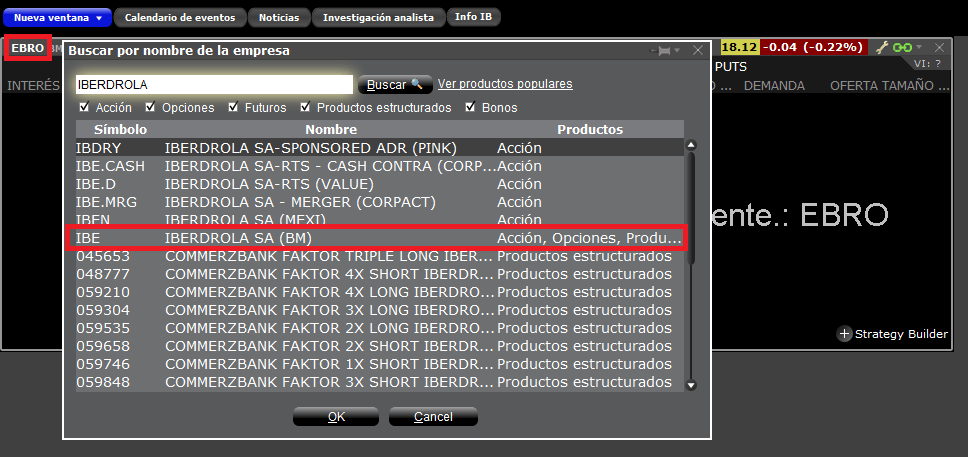
Hay que tener mucho cuidado y no equivocarse con el activo que se escoge. Nos podemos valer de los filtros de arriba para reducir la búsqueda y así la confusión. En nuestro caso, tenemos que buscar la acción de IBE en el mercado español (BM), que como podemos ver, nos da la opción de Opciones. Una vez elegido el activo, veremos algo así:

En esta imagen tenemos:
- Naranja: periodos de vencimiento. Aquí se muestran los 4 más cercanos a la fecha actual.
- Morado: los strikes o precios de ejercicio. Es decir, a cuánto estaríamos comprando Iberdrola en caso de que nos ejecuten la PUT. Veremos más información más adelante.
- Rojo: la sección de PUTs. Es donde tenemos que prestar especial atención.
- Amarillo: la clave de todo. La columna DEMANDA muestra las primas por vender una PUT para cada ejercicio. Si quisiéramos comprar una PUT (que no es el objeto de este artículo, habría que fijarse en la columna OFERTA.
Ahora veremos cada sección con más detalle.
Periodos de Vencimiento
Como ya hemos dicho, en el ejemplo nos salen los 4 periodos de vencimiento más próximos a la fecha presente (17 Agosto, 21 Septiembre, 19 Octubre y 21 Diciembre), pero si pinchamos en MÁS, nos aparecen otros vencimientos:

Elegimos el que más nos convenga veremos como la tabla se actualiza automáticamente. Tendremos que ir cambiando vencimientos y viendo las diferentes opciones hasta encontrar alguno que nos convenza.
Precios de Ejercicio o Strikes
Los precios de ejercicio que suelen aparecer de primeras son los más cercanos al precio, obviamente. Así que, para elegir rangos que no sean útiles, tenemos que pinchar donde dice 10 STRIKES:

Aquí podemos seleccionar los ejercicios que queramos, así como el número de ellos que queramos que aparezcan en pantalla. Lo normal es que, si vendemos una PUT lo hagamos por debajo del precio actual, así que, viendo que IBE cotiza a 6,526 en estos momentos, lo ideal sería coger de 6,5 para abajo (6,25/6/5,75/5,5…).
Una vez hecha la selección, pinchamos en Cierre para aplicar los cambios.
Columna Demanda
Os habréis dado cuenta ya de que cuando pasáis el ratón por encima de la columna OFERTA la celda se pone de color azul y cuando lo pasáis por encima de la columna DEMANDA lo hace en rojo. Como ya hemos dicho, la columna demanda hace referencia a Venta de PUT, mientras que la columna oferta lo hace a Compra de PUT.
Como estamos interesados en Vender una PUT, pinchamos en la celda DEMANDA del Ejercicio que nos interesa:

Nosotros, para el ejemplo, hemos elegido 6€, cuya prima es 0,01. Al pinchar en ella se añadirá automáticamente a la ventana de Entrada de una orden.
Ventana entrada de una orden
En esta ventana es donde introduciremos nuestra orden de Venta de PUT. Al pinchar en la celda recuadrada en amarillo en la anterior imagen, vemos como la ventana Entrada de orden se ha rellenado con ciertos datos:

Veamos todos los puntos uno a uno:
- 1: Vemos como el ejercicio y la fecha de vencimiento elegida en la ventana de entrada de orden coincide con lo elegido en la ventana Cadena de Opciones.
- 2: Como hemos pinchado en Demanda, se ha habilitado una orden de VENTA. Porque estamos queriendo vender una PUT. Si hubiéramos pinchado en Oferta, aparecería una orden de compra.
- 3: Vemos como se ha preseleccionado la oferta y demanda para ese ejercicio y vencimiento.
Hasta aquí todo muy simple, ya que ha sido rellenado automáticamente. Veremos ahora cómo adaptar la orden a nuestros requerimientos.
Cambiar el número de contratos
Recordar que en la gran mayoría de empresas, cada contrato equivale a 100 acciones. Cuidado con las empresas Inglesas, ya que sus contratos son de 1.000 acciones. Os recomiendo que confirméis el número de acciones por contrato de cada empresa para evitar problemas graves. En cualquier caso, no os agobiéis mucho porque, como veremos más adelante, en la pantalla resumen antes de enviar la orden, tendremos esta información.

Para cambiar la cantidad de contratos, es tan fácil como pinchar en CANT. y poner los que queramos. Por defecto tenemos 1 contrato, pero vamos a suponer que queremos 2, así que, pinchamos y metemos 2. Cuando pinchéis en Cantidad, veremos como se abre un desplegable con valores un tanto extraños. No os preocupéis, se puede escribir en el campo directamente. Escribimos el número de contratos y pulsamos enter para aceptar el valor.
Tipo de Orden
Como pasa con las acciones, podemos elegir el Tipo de Orden. Lo habitual en la venta de PUTs en Interactive Brokers es mandar una orden limitada. Es muy raro hacerlo a mercado, pero se puede hacer.

Elegimos LMT.
Límite
Ojo con esto, porque en límite se especifica la prima que quieres cobrar, no el ejercicio. Recordad que eso ya lo elegimos antes de añadirlo a la ventana de Entrada de una orden.

Pinchamos en PRECIO LIM. para meter nuestro límite. Recodar que el límite es la prima que queremos cobrar. Para el ejemplo, vamos a meter un límite muy alto para que no nos la compren (y si lo hacen al límite que vamos a poner, triunfamos jejeje). Nuevamente, el desplegable nos muestra ciertos valores por defecto, pero nosotros podemos meter el valor que queramos escribiéndolo en el campo y pulsando enter para confirmar.
Por favor, tened en cuenta que nosotros, para el ejemplo, hemos elegido pedir una prima muy muy alta y que nunca nos van a aceptar. Si os fijáis, para el strike elegido, el límite demando y ofertado era de 0,01€ y 0,05€ respectivamente. Es decir, la prima sería de 1€ y 5€ respectivamente. Bastante más baja que lo que nosotros hemos pedido.
Tiempo en vigor
Exactamente igual que para una compra de acciones. Es el tiempo que queremos que se cancele nuestra orden si no es ejecutada.

Aquí tenemos dos opciones: DAY (día actual) o GTC (indefinida hasta que se ejecute o caduque la orden).
Además de esto, hay un menú avanzado en el que se puede adjuntar Stop Loss, cobertura y una serie de opciones más complejas que no entraremos a valorar en este artículo, ya que no son necesarias para una venta de PUTs simple.
Enviando la orden
Una vez estamos contentos con el ejercicio, el vencimiento, número de contratos, prima y caducidad de la orden, le damos a enviar. Tranquil@s, todavía quedan un par de pasos para mandar nuestra orden.
El primero es un aviso de precio tope obligatorio:
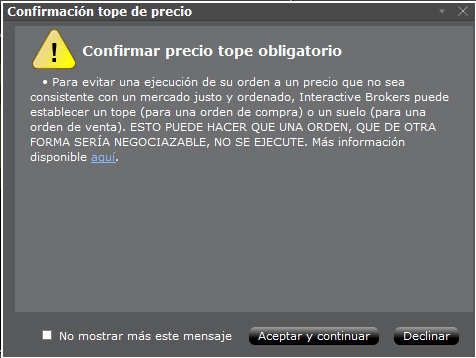
Pinchamos en aceptar y continuar y por fin nos sale la pantalla resumen de nuestra operación:
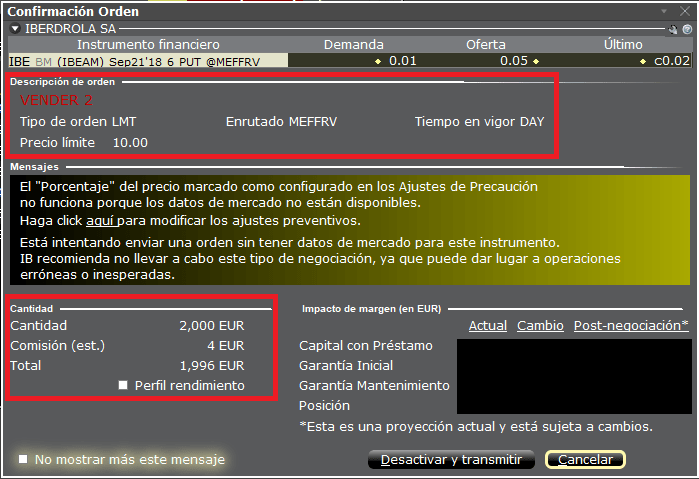
Aquí tenemos un buen resumen de la operación:
- El activo junto con la fecha de vencimiento y el ejercicio (strike).
- El tipo de orden:
- Venta
- 2 contratos (VENDER 2)
- Limitada
- Precio Límite (prima a recibir)
- Tiempo en vigor: día.
- Las cantidades:
- Prima total: 10 (prima) * 100 (número de acciones por contrato) * 2 (número de contratos) = 2.000€
- Comisión estimada: 4€
- Total: prima total – comisión = 1.996€
Comprobamos una vez más que todo está correcto y si estamos de acuerdo, pinchamos en Desactivar y transmitir (traducción bastante rara…) para mandar nuestra orden.
Cancelar una orden
Para cancelar una orden sobre Opciones se hace de la misma manera que para acciones.

Nos vamos a la ventana Gestión de Órdenes donde veremos todas las órdenes abiertas. Si queremos cancelar nuestra recién puesta orden, tan solo tenemos que pinchar en Cancelar y listo. Extremadamente sencillo.
Despedida
Como hemos podido ver, la venta de PUTs en Interactive Brokers es una operación bastante sencilla. No difiere mucho de una compra normal de acciones. Tan solo hay que saber qué es cada cosa para no liarla.
Os recomendamos que junto a este artículo, le echéis un vistazo a este otro. En él os mostramos cómo hay que introducir la venta de PUTs en la declaración de la renta. Si bien es algo que ahora mismo no vamos a usar, os vendrá bien para ver los datos que vais a necesitar en su momento y poder tenerlos en cuenta desde el primer momento. Más que nada para ahorrarnos tiempo y quebraderos de cabeza.
Y vosotros…¿Tenéis pensado operar con PUTs en Interactive Brokers? ¿Ya lo hacéis? ¿En Interactive Brokers? ¿Os resultó complicado? ¿No os atrevéis por la aparente dificultad? ¿Sabíais hacerlo?
Muchas gracias por el articulo, me ha sido de gran ayuda. Un saludo pareja.
Buenas Vivirdeldividendo,
Nos alegra que te haya servido 🙂
Gracias a ti por pasarte y comentar.
Un saludo!!
Muy buenas, excelente artículo. Soy nuevo en el mundo de los derivados y las posiciones cortas siempre las he hecho con la venta de opciones, por lo que me gustaría si me pudiesen referenciar una guia/artículo sobre la compra de puts, ya que con la venta de acciones, se me «come» el margen.
Un saludo
Buenas Carlos,da
Gracias por pasarte y comentar.
Pues la verdad es que nunca hemos operado con compras de PUTs, por tanto no nos hemos informado. Me temo que no puedo ayudarte demasiado, lo siento 🙁
Un saludo!!
Muy agradecido por la entrada y el blog en general.
Llevo 5 meses vendiendo puts con Interactive Brokers y lo cierto es que hasta la fecha no me ha ido mal. Logré amortiguar la debacle de diciembre 2018 gracias a jugosas primas.
No obstante, si algo echo en falta es que IB nos informe del apalancamiento que llevamos en cartera. Personalmente sigo una estrategia de «cash-secured put selling». Esto es, no vendo puts por mayor importe que aquel que me tocará pagar si me ejercen las puts que he vendido. Con esto evito liquidaciones imprevistas.
Sin embargo, hasta donde yo sé, IB no me informa del importe que llevo «comprometido» con mis ventas de puts. Me encuentro habiendo de sumarlo yo manualmente cada vez. IB solo da información del margen requerido, pero esto a mí me resulta poco útil ya que yo no deseo apalancarme.
Saludos a tod@s
Amado,
Se que el post es antiguo, pero tengo una duda acerca de la estrategia «Cash-secured put selling». Debes colocar algún ticket o configuración adicional cuando colocas la orden en IBKR o simplemente te aseguras de contar con la cuenta fondeada suficientemente en caso de que te ejecuten las puts vendidas?
Saludos
Añadir, que si cancelamos una orden, IB nos cobrará una comisión de alredor de $0.50
Muy buenas Paraiso Terrenal,
¿Estás seguro de esto? Al ver tu mensaje me pusiste en duda y he contactado al servicio de atención al cliente. Me han confirmado que para empresas USA y Europeas, si se hace a través de TWS (lo que usamos en este artículo), no hay ninguna comisión. De hecho, he mirado en los extractos y no he visto que me hayan cobrado ninguna comisión.
Échale un vistazo a este link donde lo pone: https://www.interactivebrokers.com/es/index.php?f=14718#
¿Puedes confirmar si a ti te han cobrado? ¿Usando el TWS?
Muchas gracias por pasarte y comentar.
Un saludo!!
Buenas. Lo primero felicitarte por el blog que es una joya.
Yo estoy empezando ahora a formar mi cartera y lo que más me preocupa es la compra fuera de España. En este sentido quería preguntarte si hay diferencias sustanciales entre IB y DeGiro.
Gracias
¡Muchas gracias Alexbg! 🙂
Las diferencias entre Interactive Brokers y DeGiro son infinitas (en favor del primero, por supuesto). No hay punto de comparación. Si vas a largo plazo, no puedo recomendarte DeGiro bajo ningún concepto. Si vas a corto o medio, tampoco lo haría, pero como es una operativa que no practicamos, seguramente me quedaría callado.
Un par de ejemplos:
https://www.invirtiendopocoapoco.com/nuestra-experiencia-con-degiro/
https://www.invirtiendopocoapoco.com/traspaso-de-cartera-desde-degiro-una-pesadilla/
Por favor, ten en cuenta que esta es nuestra opinión personal basada en nuestra propia experiencia. He leído también a gente que está contenta con DeGiro.
Un saludo y gracias por pasarte y comentar!
Excelente guía, yo todavía no me he metido en las opciones en Interactive Brokers pero pronto lo haré ya que si que estoy haciéndolo en Degiro.
En Interactive Brokers tendré que cambiar alguna opción porque por ahora no me deja negociarlas, será algo relacionado con la cuenta o algo así.
Gracias por este post y vais por buen camino!!!
Buenas LuisMi,
Te pasa lo mismo que nos pasó a nosotros. Cuando abriste la cuenta elegiste el tipo de inversor que eres. Seguramente elegiste de crecimiento o ahorro (no recuerdo bien el nombre) en lugar de especulador. Para poder operar con opciones hay que elegir especulador (y cambiar algunos límites como experiencia operando con opciones o ingresos anuales). Esto se cambia muy fácil en los settings de la cuenta (son 30 segundos). IB tarda como 1-2 días en aprobar el cambio y listo.
Muchas gracias por pasarte y comentar.
Un saludo!!
Qué buen artículo con el proceso poco a poco explicado con los recortes y anotaciones, enhorabuena por el trabajo.
Si un día dispones de tiempo, de muchísima utilidad, casi la esencial, sería otro manual de cómo interpretar la información que da TWS acerca de los márgenes, lo que supone sobre la posición, donde mirar cada uno de ellos así como todo elk tema de divisa, préstamos, intereses y cómo y dónde mirarlo. Un saludo y ya compartí el artículo.
Luis
Muy buenas Luis,
Muchas gracias :). Nos lo apuntamos como futura entrada.
Gracias por pasarte y comentar.
Un saludo!!
Impresionante una vez más. Gracias
¡Muchas gracias Oscar!
Gracias a ti por pasarte y comentar :).
Un saludo!
Muy buen tutorial para empezar a configurar las opciones en IB. Me vendrá bien para cuando me abra cuenta con IB, porque ya tengo ganas de vender puts de empresas USA, ya que Degiro aún no las proporciona.
Únicamente querría puntualizar para que ningún lector se lleve a engaño, que se den cuenta que la prima que pone de 2000 euros está puesta exagerada para que no entre. Una prima para que se ejecutara en ese ejemplo debería estar entre las cantidades Demanda y Oferta, que en el ejemplo mostrado serían entre 0.01 (ganar 1 euro) y 0.05 (ganar 5 euros) siendo 0.02 el último que se ejecutó según la imagen.
Quisiera recordar también que para aumentar esa prima se puede alejar el vencimiento, acercarse al strike y venderlas en días de alta volatilidad.
Un saludo.
Buenas Luis,
Muchas gracias por pasarte y comentar :).
Muy buen apunte, como siempre. He modificado el artículo para reflejarlo. Al principio del mismo decimos bien claro que presuponemos que el lector sabe cómo funcionan las PUTs, pero no nos cuesta nada aclarar lo que comentas, así que, muchas gracias por el aviso.
Un saludo!!
Excelente explicación. Muy didáctica y con todos los detalles necesarios para que alguien que no esté muy familiarizado con la plataforma lo pueda hacer.
Me gustaría otro post más avanzado donde se explicara el menú «Avanzado» (botón Avanzado que aparece junto a la combo-box de duración de la orden) y que nos permite adjuntar Stop Loss, coberturas, etc. sobre la put que estamos vendiendo.
Enhorabuena y a seguir en esta línea que lo estáis haciendo muy bien!
Muy buenas Alberto,
Muchas gracias :).
Un saludo!!